
Update 12/2024: Möchten Sie lediglich Ihre Origin Home Use-Lizenz um ein weiteres Jahr verlängern (Stichtag: jährlich zum 30.11.), tun Sie dies bitte nach dieser Kurz-Anleitung: http://www.additive-origin.de/renewmaint → „Wenn Sie eine Gruppenlizenz haben“.
Wollen Sie hingegen eine Home Use-Lizenz neu erwerben, gehen Sie bitte vor wie nachfolgend beschrieben:
Seit Origin Pro Version 2017 gibt es ein gegenüber den Vorgängerversionen vereinfachtes Verfahren mittels Produktschlüssel zur Lizenzierung der Home-Use-Lizenzen. (Achtung: Das betrifft nicht die Origin Pro Netzwerk-/Lehrstuhllizenzen!)
Die folgende Beschreibung gilt für alle Origin-Versionen seit Version 2017.
Voraussetzung ist ein gültiger Account auf der Website von OriginLab. Einmal existierende Accounts sind normalerweise für die jeweils nächste Origin-Version weiter nutzbar. Funktioniert das wider Erwarten einmal nicht, beschaffen Sie sich bitte einfach einen neuen Account wie nachfolgend beschrieben.
Wenn Sie noch keinen Account besitzen, müssen Sie sich zunächst auf der genannten Website registrieren (über Anmelden → „… erzeugen Sie hier ein Konto“).
Bitte achten Sie darauf, im Feld „E-Mail-Adresse“ Ihr URZ-Nutzerkennzeichen, gefolgt vom E-Mail-Fragment @hrz.tu-chemnitz.de einzutragen, damit die Zustellung des Produktschlüssels korrekt erfolgen kann. Lautet Ihr URZ-Nutzerkennzeichen beispielsweise abcde , dann geben Sie bitte als E-Mail-Adresse Folgendes ein:
abcde@hrz.tu-chemnitz.de
Nach der Anmeldung bei OriginLab gelangen Sie direkt in den Download-Bereich. Laden Sie sich bitte die aktuelle Origin-Version herunter. Alternativ können Sie Origin direkt von der Website von Originlab downloaden: https://www.originlab.com → Tab: Support → Downloads → Service Releases. Installieren Sie danach die Software auf Ihrem PC oder Laptop. Dazu entpacken Sie die herunter geladene .ZIP-Datei und führen danach als Administrator(!) die Datei setup.exe aus.
Danach beschaffen Sie sich einen Produktschlüssel für die Lizenzierung.
Dazu melden Sie sich wie beschrieben bei originlab an und gehen nun bitte wie folgt vor:
- Besuchen Sie die Anfrageseite für Produktschlüssel, um einen Produktschlüssel zu erhalten.
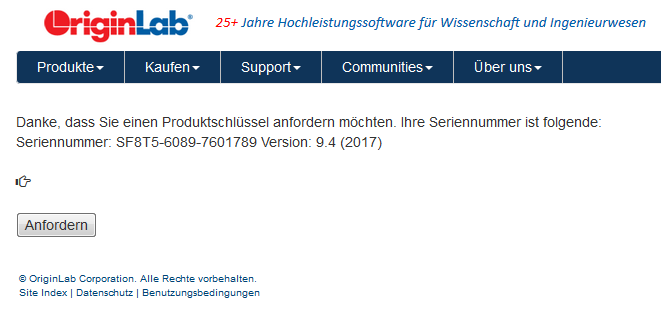
- Klicken Sie auf dieser Seite auf die Schaltfläche „Anfordern“:
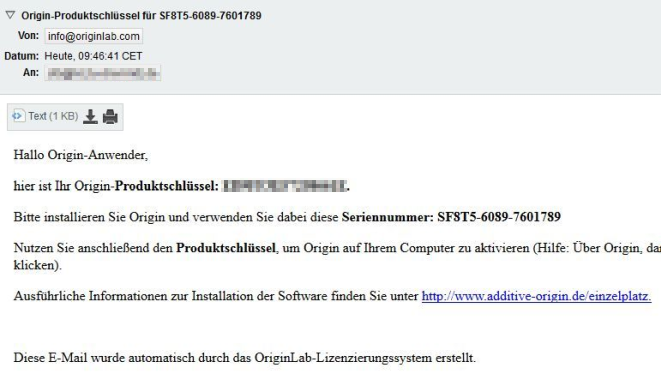
- Daraufhin wird Ihnen per E-Mail ein Produktschlüssel zugestellt. Inhalt der E-Mail:
- Starten Sie nun Origin, und geben Sie den Produktschüssel ein, um Origin zu aktivieren:
Menü Hilfe → über Origin, dann auf die Schaltfläche „Lizenz“ klicken.
Hinweis: Merken Sie sich bitte den Produktschlüssel gut, bzw. heben Sie sich bitte die E-Mail mit dem Produktschlüssel auf. Der Produktschlüssel ist stets an Ihren Account bei OriginLab gebunden!
Fragen zu den Lizenzen richten Sie bitte an unsere Supportadresse support@hrz.tu-chemnitz.de.
Schreibe einen Kommentar
Du musst angemeldet sein, um einen Kommentar abzugeben.